

El playground
Escribe y ejecuta escenas de Gaanim en el navegador, sin instalar nada: proyectos, recursos, paquetes, vídeo y publicación
El playground es Gaanim en el navegador. Escribes Python en un editor con autocompletado, lo ejecutas y ves la escena al lado, sin instalar Python ni Gaanim. Es la forma más rápida de probar una idea, de seguir el tutorial o de enseñar una animación a alguien que no tiene la aplicación.
Todo ocurre en tu navegador: Python corre en Pyodide (Python 3.14 compilado a WebAssembly) y la escena se dibuja con WebGPU. Tus proyectos se guardan en el navegador y no se envían a ningún servidor.
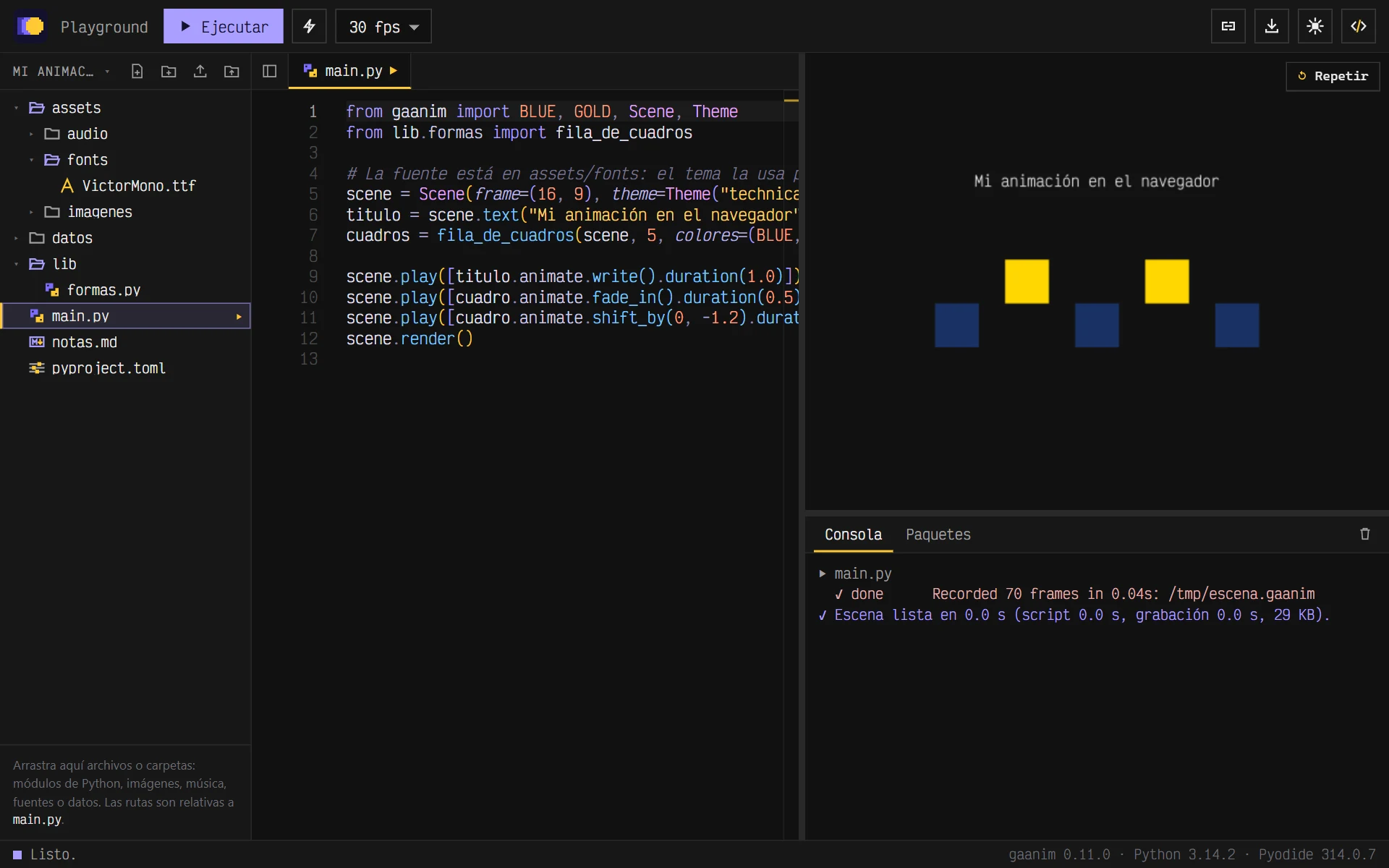
La interfaz
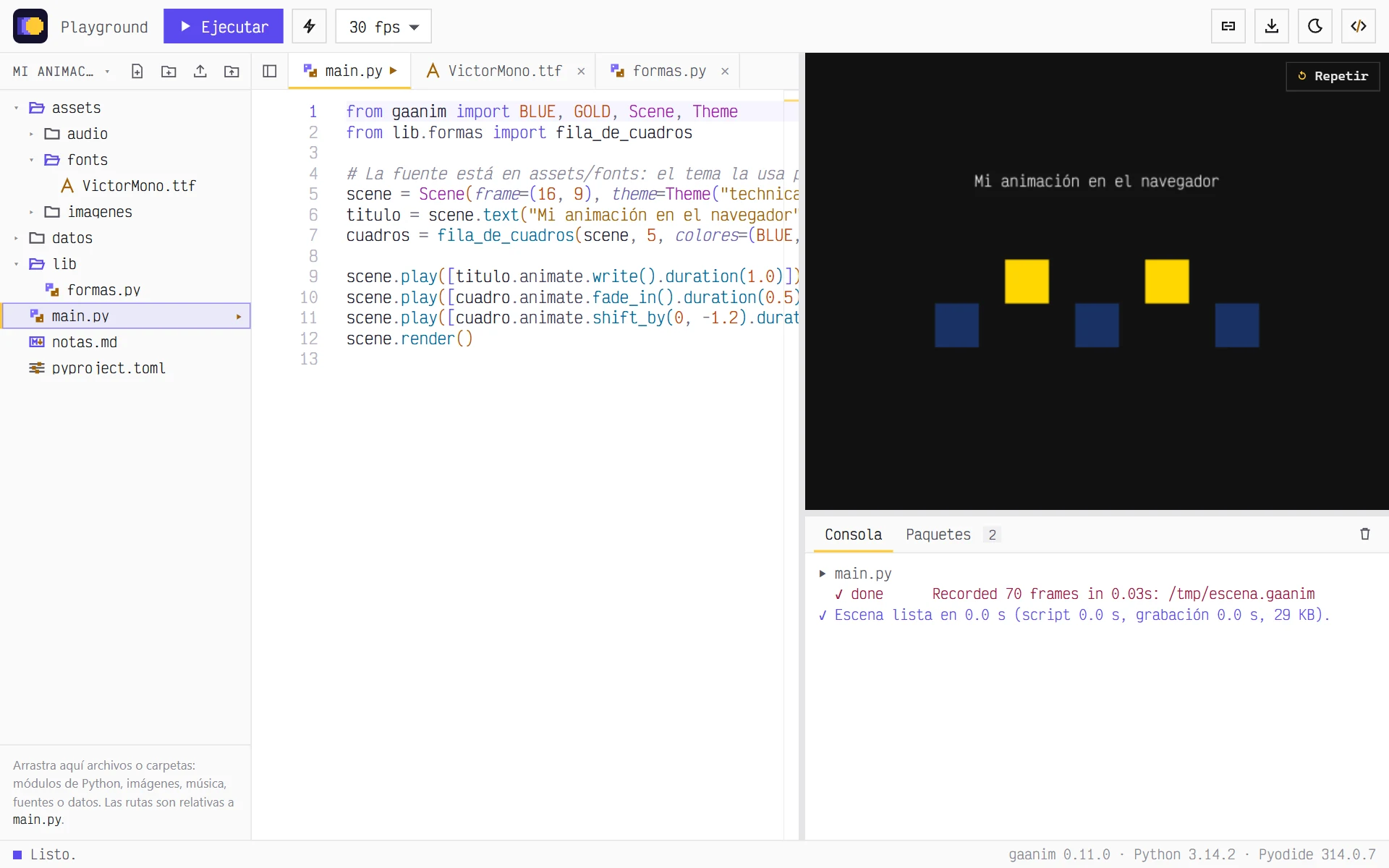
La barra de arriba tiene, de izquierda a derecha:
| Control | Qué hace |
| Ejecutar | Ejecuta main.py y graba la escena. Ctrl+S guarda y ejecuta; Ctrl+Enter ejecuta. |
| Rayo (En vivo) | Ejecuta la escena cada vez que dejas de escribir, si el código no tiene errores de sintaxis. |
| fps | Fotogramas por segundo de la grabación: 24, 30 o 60. |
| Enlace (Compartir) | Copia un enlace con los archivos de texto del proyecto. |
| Flecha (Descargar) | Descarga un vídeo o GIF, la grabación .gaanim o el proyecto en un .zip. |
| Sol o luna | Cambia entre el tema claro y el oscuro. |
</> (Insertar) | Prepara la escena para publicarla en un blog o un sitio web. |
Debajo están el explorador del proyecto, el editor con una pestaña por archivo abierto, el reproductor, que muestra la última grabación, y la consola, con lo que imprime print y los errores. Los separadores entre paneles se arrastran, y el botón de la esquina del editor oculta el explorador. En una pantalla estrecha, el explorador se abre por encima del editor.
Proyectos
En el playground cada trabajo es un proyecto: una carpeta con main.py, que es el archivo que se ejecuta, y los módulos, imágenes, audio, fuentes o datos que quieras. El explorador funciona como el de un editor de código:
- Los botones de su cabecera crean un archivo o una carpeta y suben archivos o carpetas enteras. También puedes arrastrarlos desde tu escritorio al explorador, o soltarlos en cualquier parte de la página.
- Arrastra un archivo o una carpeta sobre otra carpeta para moverlo.
- El menú contextual (clic derecho) abre, renombra (
F2), descarga o elimina (Supr). Eliminar se puede deshacer durante unos segundos.
El nombre del proyecto, arriba del explorador, abre el menú de proyectos:
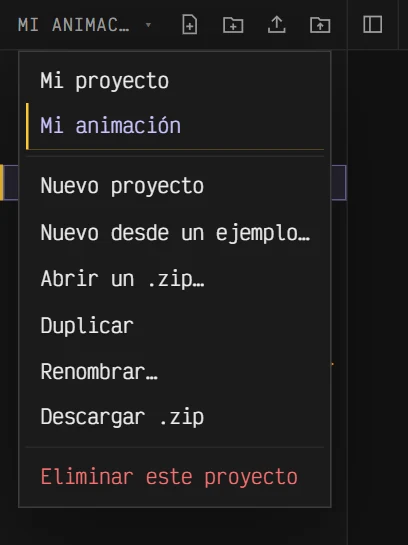
.zip, duplicar, renombrar, descargar o eliminar.- Nuevo proyecto empieza con un
main.pyde ejemplo. - Nuevo desde un ejemplo… abre una escena de la galería como proyecto propio, sin tocar los que ya tienes.
- Abrir un .zip… convierte un archivo ZIP en un proyecto: uno descargado del playground o la carpeta comprimida de un proyecto de la aplicación. Si todo está dentro de una carpeta, su contenido es el proyecto.
- Duplicar, Renombrar… y Descargar .zip hacen lo que dicen. Eliminar este proyecto también se puede deshacer.
Los proyectos se guardan en el almacenamiento de tu navegador: siguen ahí cuando vuelves, pero solo en ese navegador y ese equipo. Si borras los datos del sitio, se pierden; descarga el .zip de los que quieras conservar.
Módulos, imágenes, audio y fuentes
main.py importa los módulos del proyecto como en tu equipo: con lib/formas.py, escribe from lib.formas import fila_de_cuadros. Cada ejecución los vuelve a leer, así que un cambio en un módulo se ve en la siguiente.
Las rutas de los recursos son relativas a main.py, igual que en la aplicación: scene.media.image("assets/imagenes/logo.png") o scene.media.audio("assets/audio/tema.wav"). Al abrir una imagen, un audio o una fuente en el explorador, el editor la muestra y propone el código que la usa.
El navegador solo trae las fuentes que vienen con Gaanim: New Computer Modern, Libertinus Serif, DejaVu Sans Mono y JetBrains Mono, la del código. Para usar otra, sube su archivo .ttf u .otf a una carpeta del proyecto y nómbrala en el tema. La vista previa de la fuente dice el nombre de familia que hay que escribir:
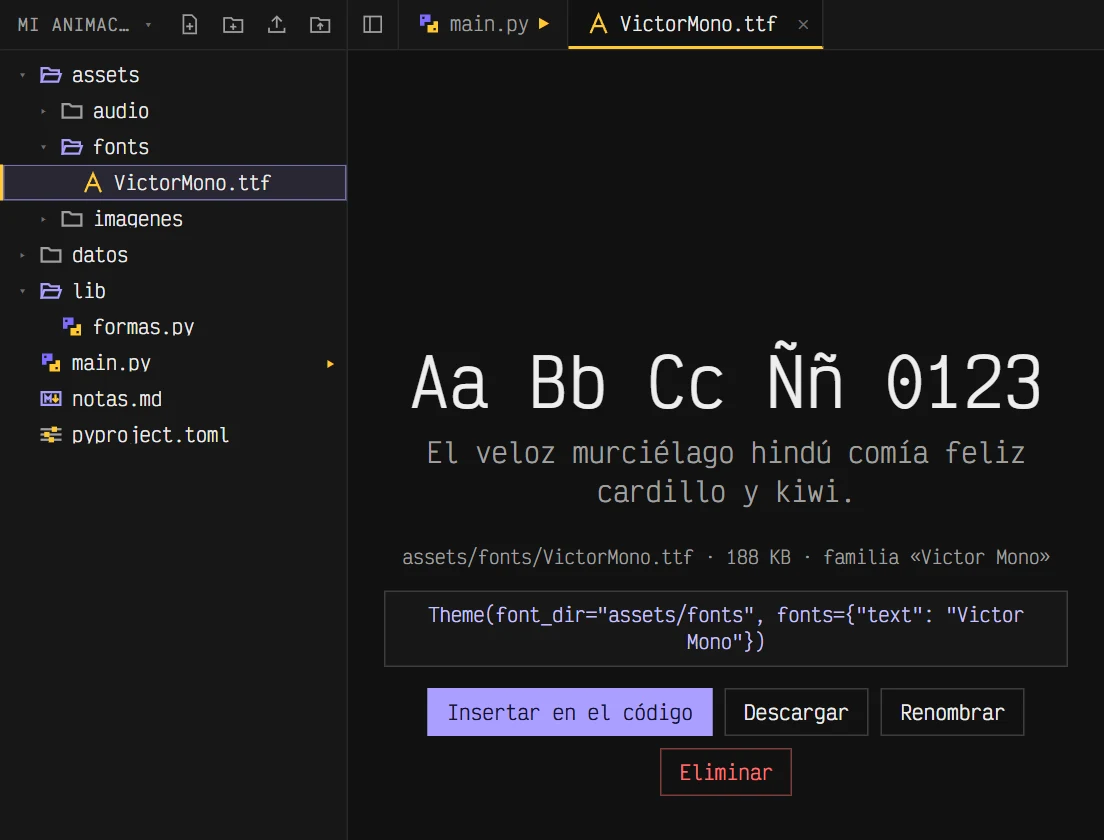
assets/fonts, con su familia y el código que la usa.from gaanim import Scene, Theme
scene = Scene(theme=Theme("technical", font_dir="assets/fonts", fonts={"text": "Victor Mono"}))
scene.text("Con mi fuente")
scene.render()Si una escena nombra una fuente que el navegador no tiene, la consola lo advierte y explica cómo añadirla. Los vídeos como recurso (scene.media.video) necesitan FFmpeg y solo funcionan en la aplicación.
Paquetes de Python
La pestaña Paquetes, junto a la consola, añade paquetes al proyecto. Escribe un nombre y elige entre las sugerencias: los paquetes que Pyodide compila para el navegador (NumPy, SymPy, SciPy, pandas, NetworkX…) y el paquete con ese nombre en PyPI. Añadir (o Enter) lo escribe en el proyecto y lo instala en el momento, sin ejecutar la escena; la lista muestra la versión instalada de cada uno, y la × lo quita del proyecto. Una versión escrita con el nombre, como rich>=13, se conserva.
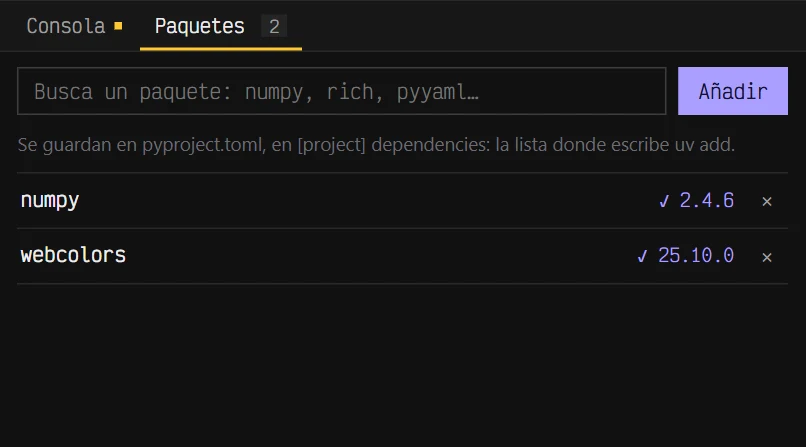
numpy, de Pyodide, y webcolors, de PyPI, en el pyproject.toml del proyecto.Los paquetes se guardan como en cualquier proyecto de Python. Si el proyecto tiene un pyproject.toml con la lista dependencies de la tabla [project], como los que crea gaanim init, van allí: es la lista donde escribe uv add. Si no, van a requirements.txt, un paquete por línea. Puedes editar esos archivos a mano; el panel los sigue. gaanim no hace falta declararlo, porque el playground ya lo tiene.
Al ejecutar, el playground instala con micropip lo que falte. Los paquetes de Pyodide se cargan también solos cuando el código los importa, aunque no estén en la lista. El editor completa los paquetes instalados igual que la API de Gaanim. Si un import falla con ModuleNotFoundError, la consola ofrece un enlace que añade el paquete. A veces se llama distinto de su import: import yaml viene de pyyaml.
En el navegador solo se instalan los paquetes de Python puro (con una rueda py3-none-any) y los que compila Pyodide, y lo mismo vale para sus dependencias. El panel avisa de los que no se pueden instalar y dice por qué: un paquete que no está en PyPI, o que necesita código nativo, falla sin detener la escena, y Reintentar lo intenta otra vez. Esos paquetes funcionan en la aplicación. Instalar necesita conexión; lo instalado sigue disponible mientras no detengas Python.
Del playground a la aplicación, y de vuelta
Un proyecto del playground y uno de la aplicación tienen la misma forma: main.py con rutas relativas a su carpeta. Para pasar de uno a otro:
- Del playground a tu equipo. Descarga el
.zipdel proyecto y descomprímelo. Si el proyecto tienepyproject.toml,uv syncinstala sus dependencias. Si usarequirements.txt, crea el proyecto congaanim init video mi-video, copia los archivos y añade los paquetes conuv add -r requirements.txt. Luegogaanim mi-videoabre la vista previa. - De tu equipo al playground. Comprime la carpeta del proyecto y ábrela con Abrir un .zip…. Las dependencias de su
pyproject.tomlse instalan al ejecutar;.venv,uv.locky los archivos ocultos no hacen falta.
uv add -r requirements.txt   # pasa los paquetes del playground al pyproject.toml
uv sync                      # instala las dependencias de un proyecto descargado
Ejecutar, detener y corregir
El reproductor muestra la última grabación. Se detiene en cada scene.stop() hasta un clic o Espacio, y si la pausa tiene un bucle (loop=), lo repite mientras espera, como al presentar; Continuar sigue desde el final del bucle. El vídeo exportado no se detiene y reproduce cada bucle una vez.
Mientras la escena corre, el reproductor dice si se está ejecutando el script o grabando la escena, cuánto lleva grabado y cuánto tiempo ha pasado:
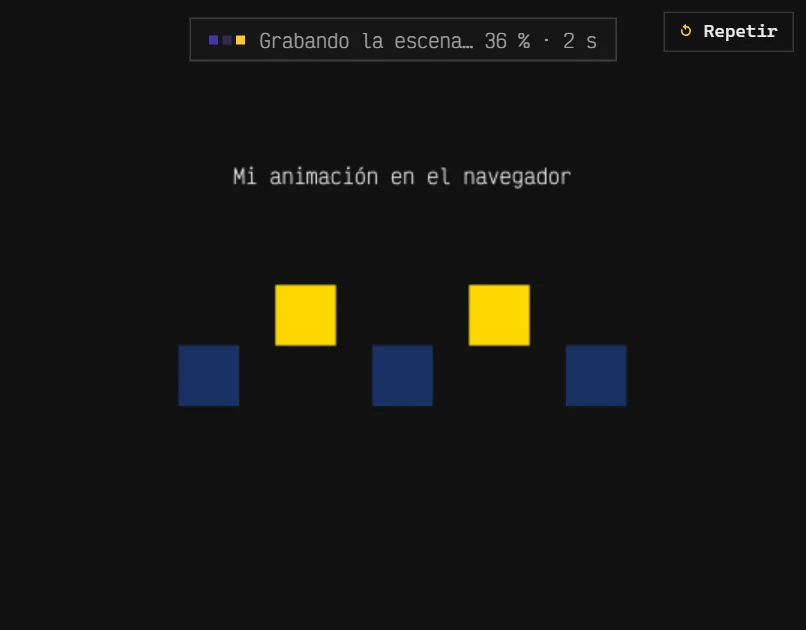
Detener (o Esc) para la ejecución. Como Python no se puede interrumpir a mitad de un cálculo, el playground lo reinicia. Si la ejecución duraba un rato, ya tenía otro Python cargándose en segundo plano, y vuelves a tenerlo listo casi de inmediato.
Un error escribe su traceback en la consola, abre el archivo donde ocurrió (también dentro de un módulo) y marca la línea. Cada File "…", line N de la consola es un enlace a ese punto:
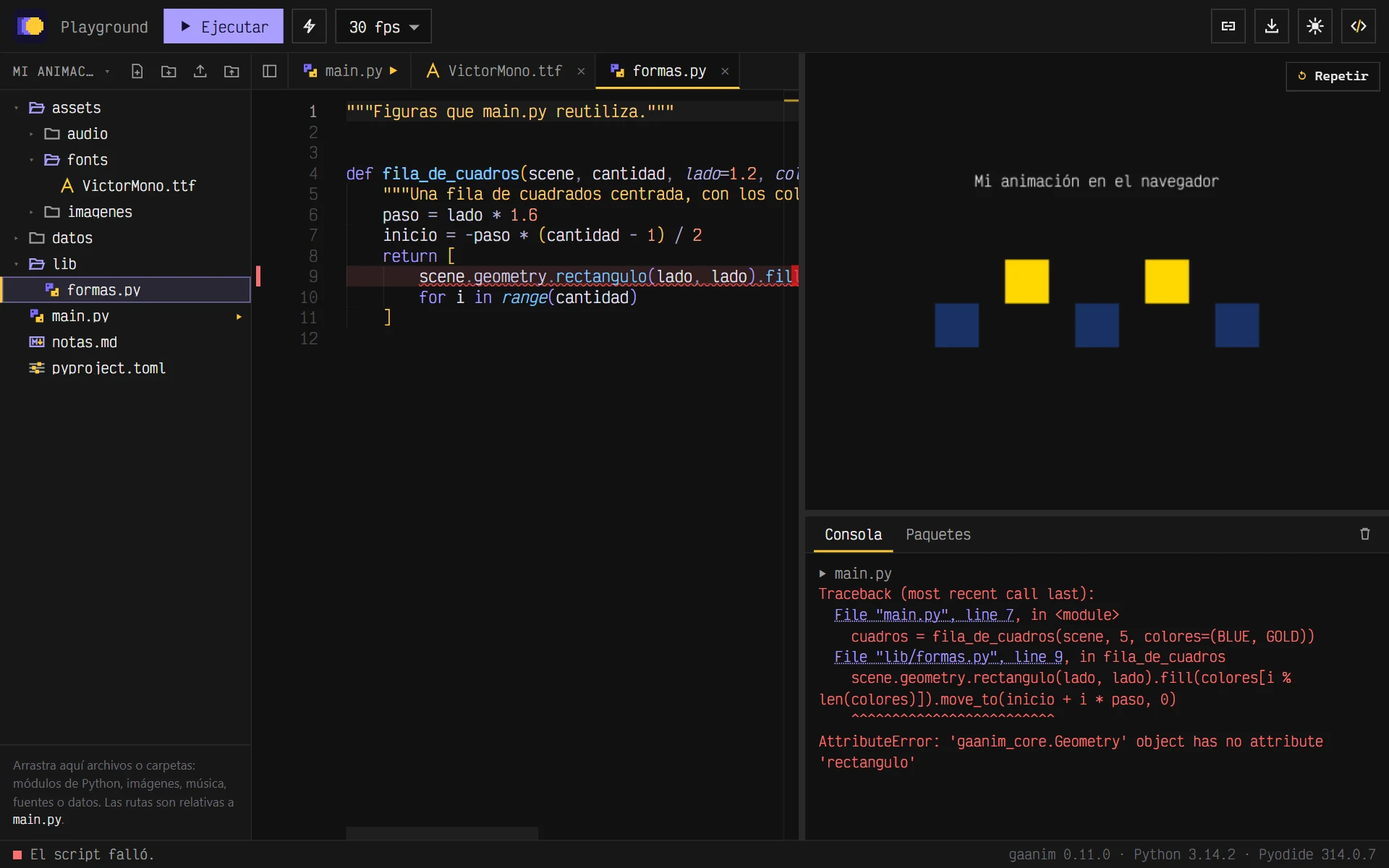
lib/formas.py: el archivo se abre en la línea que falló.El editor también marca los errores de sintaxis mientras escribes. Con En vivo activado, la escena se ejecuta sola cuando dejas de escribir y el código no tiene errores de sintaxis; si una ejecución ya está en marcha, la siguiente espera a que termine.
Compartir y descargar
Compartir copia un enlace que lleva los archivos de texto del proyecto comprimidos en la propia dirección: quien lo abre recibe una copia como proyecto nuevo. Las imágenes, el audio y las fuentes no caben en un enlace; para compartirlos, descarga el .zip.
Descargar ofrece cuatro cosas:
- Vídeo o GIF… convierte la última grabación en MP4 (H.264), WebM (VP9) o GIF, a 480p, 720p, 1080p o 4K. La conversión usa los codificadores del navegador y el archivo no sale de tu equipo. El MP4 y el WebM llevan el audio de la escena si el navegador sabe codificarlo; si no, el diálogo avisa de que va sin sonido. El GIF va sin sonido, con hasta 25 fotogramas por segundo y 256 colores.
- El
.gaanimde la grabación, que se reproduce, presenta y exporta con la aplicación sin Python (ver Compartir sin Python). - Una página
.htmlcon la grabación y el reproductor dentro, que se abre con doble clic, sin servidor (ver Sin sitio donde publicarla). - El proyecto en un
.zip.
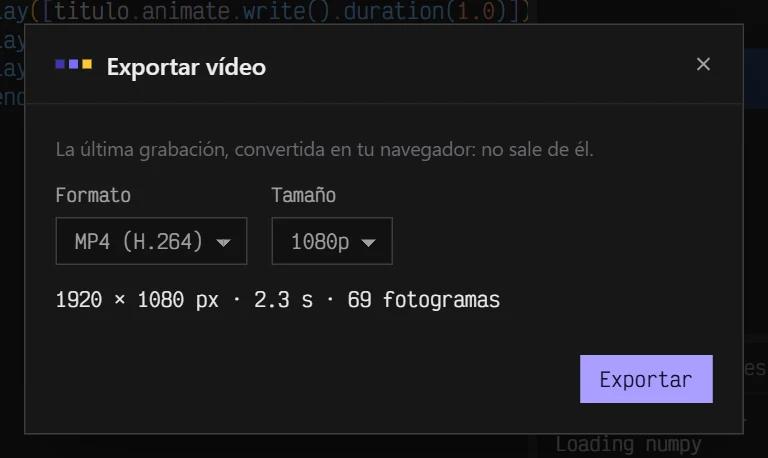
El vídeo del navegador no dibuja el posprocesado ni los fondos, transiciones y efectos de shader; el diálogo avisa cuando la escena los usa. Para un vídeo con todo, o con la calidad de producción, expórtalo con la aplicación.
Insertar en un blog o sitio web
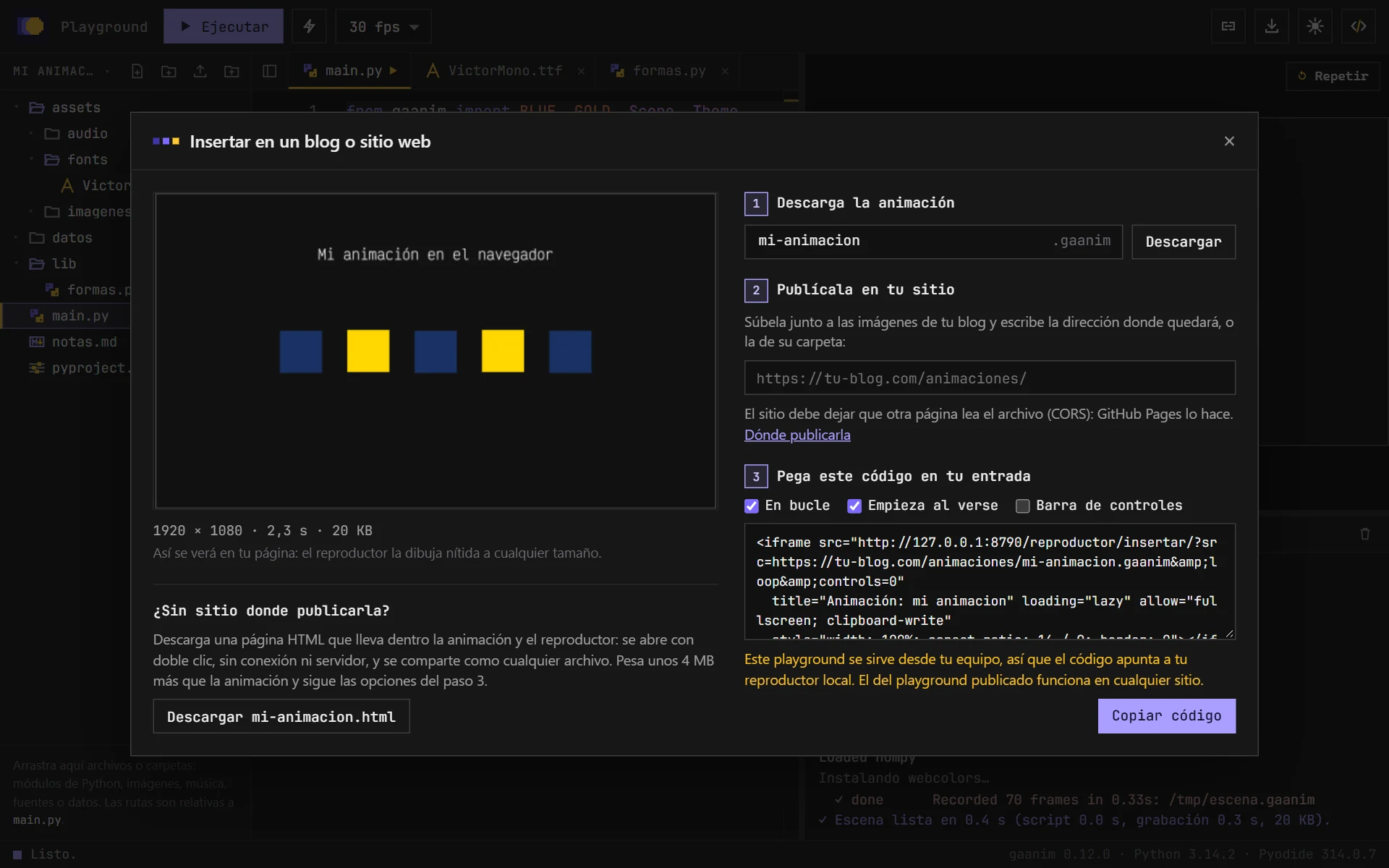
Insertar prepara la escena para publicarla: descarga el .gaanim con el nombre que elijas y compone el <iframe> del reproductor ligero, con la dirección donde lo publicarás y la proporción de la escena. Al lado muestra cómo se verá. Si no tienes dónde publicarlo, debajo de la vista previa descarga en su lugar una página HTML con la animación y el reproductor dentro. Los detalles y las opciones están en Insertar en un blog o sitio web.
Tema claro y oscuro
El playground sigue el tema de tu sistema. El botón del sol o la luna lo cambia y la elección se recuerda; es la misma que la del botón de esta documentación, así que cambiar uno cambia el otro.
Límites
- Hace falta un navegador con WebGPU: Chrome o Edge recientes en el escritorio, y Safari o Firefox en las versiones que ya lo traen activado. Sin WebGPU, el reproductor no puede dibujar la escena.
- Python corre en un solo hilo del navegador: una escena larga o con muchos objetos tarda más en grabarse que en la aplicación.
- Lo que necesita FFmpeg (vídeos como recurso) y los paquetes con código nativo que no están en Pyodide solo funcionan en la aplicación, igual que
subprocess, los hilos y las conexiones de red desde el script. - Los proyectos viven en el navegador. Descarga el
.zipde los que importen: es también la forma de llevarlos a otro equipo.