

Ensayar y grabar una charla
Del guion a una charla que cabe en su tiempo: practica contra un objetivo, graba tus tiempos y tu voz, y conviértelo en vídeo o en presentación
En esta guía preparas una charla corta de principio a fin con el panel Script & narration del editor: le pones una duración, la practicas diapositiva a diapositiva hasta que cabe, grabas tus tiempos y, al final, la conviertes en un vídeo con tu voz o la presentas en directo. Todo con un proyecto de ejemplo que puedes copiar.
El flujo es un ciclo:
- Escribir lo que vas a decir en el guion.
- Practicar contra un objetivo, sin grabar nada.
- Recortar donde te pasas: el texto, o el objetivo de esa diapositiva.
- Grabar tus tiempos (y, si quieres, tu voz para escucharte).
- Producir: un vídeo con la voz grabada, o la presentación en directo.
El proyecto de ejemplo
Una charla de cinco minutos sobre el ciclo del agua: una portada y cuatro ideas, cada una con dos stops (el título y la idea). Crea una carpeta con estos tres archivos, o empieza con gaanim init y sustituye su main.py.
gaanim.toml:
name = "ciclo-del-agua"
kind = "slides"
entry = "main.py"main.py:
from gaanim import Scene, lecture, title_slide

scene = Scene(frame=(16, 9), margin=0.9)
scene.canvas.set_theme("presentation")
scene.slides.brand(footer="EL CICLO DEL AGUA", slide_numbers=True, rule=True)
scene.slides.target(5 * 60)                     # la charla entera: 5 minutos


def idea(name, heading_text, lines, target=None):
    """Una diapositiva con un título y una línea por stop."""
    slide = scene.segment(name, template=lecture, target=target)
    heading = scene.text(heading_text, role="title")
    body = scene.text("\n".join(lines), size=0.42)
    slide.bind(title=heading, body=body)
    scene.play([heading.animate.fade_in().duration(0.4)])
    scene.stop("titulo")
    scene.play([body.animate.write().duration(1.2)])
    scene.stop("idea")


cover = scene.segment("Portada", template=title_slide, target=20)
title = scene.text("El ciclo del agua", role="title")
subtitle = scene.text("Cinco minutos, cuatro ideas", role="subtitle")
cover.bind(title=title, subtitle=subtitle)
scene.play([title.animate.write().duration(0.8), subtitle.animate.fade_in().duration(0.6)])
scene.stop("portada")

idea("Evaporacion", "Evaporación", ["El sol calienta mares y lagos.", "El agua sube como vapor."])
idea("Condensacion", "Condensación", ["El vapor se enfría al subir.", "Se forman las nubes."])
idea("Precipitacion", "Precipitación", ["Las gotas crecen y pesan.", "Cae lluvia, nieve o granizo."])
idea("Cierre", "Y vuelta a empezar", ["El agua llega a ríos y mares.", "El ciclo no se detiene."], target=30)

scene.render()assets/narration/script.md: lo que dices en cada diapositiva, con una línea [stop nombre] donde avanzas (ver El guion de la charla).
# El ciclo del agua

## Portada
Buenas tardes. En cinco minutos les cuento cómo el agua da la vuelta al
planeta una y otra vez.
[stop portada]

## Evaporacion
Todo empieza con el sol.
[stop titulo]
El sol calienta los mares, los lagos y hasta los charcos, y una parte del agua
sube al aire convertida en vapor, sin que la veamos.
[stop idea]

## Condensacion
Ese vapor no se queda arriba para siempre.
[stop titulo]
Al subir, el aire se enfría; el vapor se condensa en gotas diminutas que,
juntas, forman las nubes que vemos pasar.
[stop idea]

## Precipitacion
Las nubes, entonces, empiezan a pesar.
[stop titulo]
Las gotas chocan, se unen y crecen hasta que el aire ya no las sostiene, y
caen como lluvia, nieve o granizo según la temperatura.
[stop idea]

## Cierre
Y aquí el ciclo se cierra.
[stop titulo]
El agua corre por ríos y acuíferos hasta el mar, y el sol vuelve a empezar.
Gracias.
[stop idea]
No hace falta escribir el guion a mano: con el panel abierto, el icono del libro de su cabecera lo crea con una sección por diapositiva y sus marcas, y lo abre en tu editor. gaanim check ciclo-del-agua confirma que guion y diapositivas coinciden (Ready to present).
Abrir el panel
Abre el proyecto en el editor (gaanim ciclo-del-agua, o desde Home) y pulsa el micrófono de la barra de reproducción, o busca Script & narration en la paleta de comandos (Ctrl+Shift+P). El panel se acopla a la derecha y la escena se encoge a su lado.
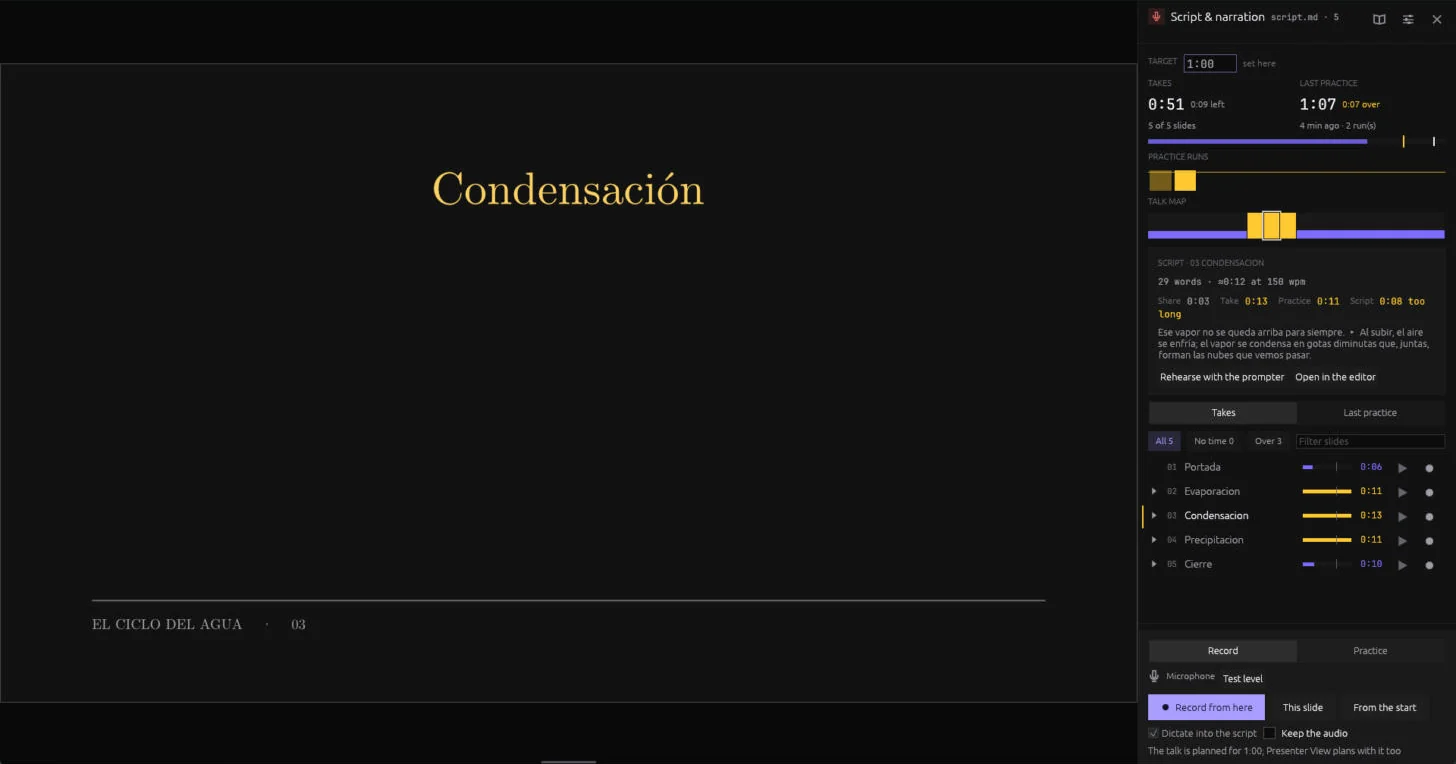
De arriba abajo: el objetivo, cómo van las tomas y la última práctica, el mapa de la charla, el guion de la diapositiva en pantalla, la lista de diapositivas y, abajo, los controles para grabar o practicar. Cada parte se explica en El panel Script & narration.
Fijar el objetivo
El objetivo es lo que quieres que dure la charla. El ejemplo lo pone en el código con scene.slides.target(5 * 60), y el panel lo muestra en TARGET con from scene.slides.target. Para probar otra duración sin tocar el código, escríbela en el campo (4:00, 4m, 1h10m) y pulsa Enter: pasa a set here, y Presenter View planifica con ella también. Vaciarla vuelve a la del código.
Con el objetivo, cada diapositiva recibe su parte (Share). La portada y el cierre tienen target= propios (20 y 30 segundos); lo que queda se reparte entre las otras tres según cuánto dice su guion. La tarjeta SCRIPT avisa si el texto de una diapositiva, leído a tu ritmo, no cabe en su parte (Script 0:08 too long): antes de practicar ya sabes dónde sobra texto.
Practicar
Practicar es presentar la charla cronometrada sin grabar nada. En los controles de abajo, elige Practice y pulsa Practise from the start (o From here, para empezar en la diapositiva en pantalla). Tras una cuenta atrás de tres segundos, presenta en voz alta:
| Tecla | Qué hace |
→ o Espacio | Avanza al siguiente stop. |
Enter | Termina y guarda la práctica. |
Esc | La descarta. |
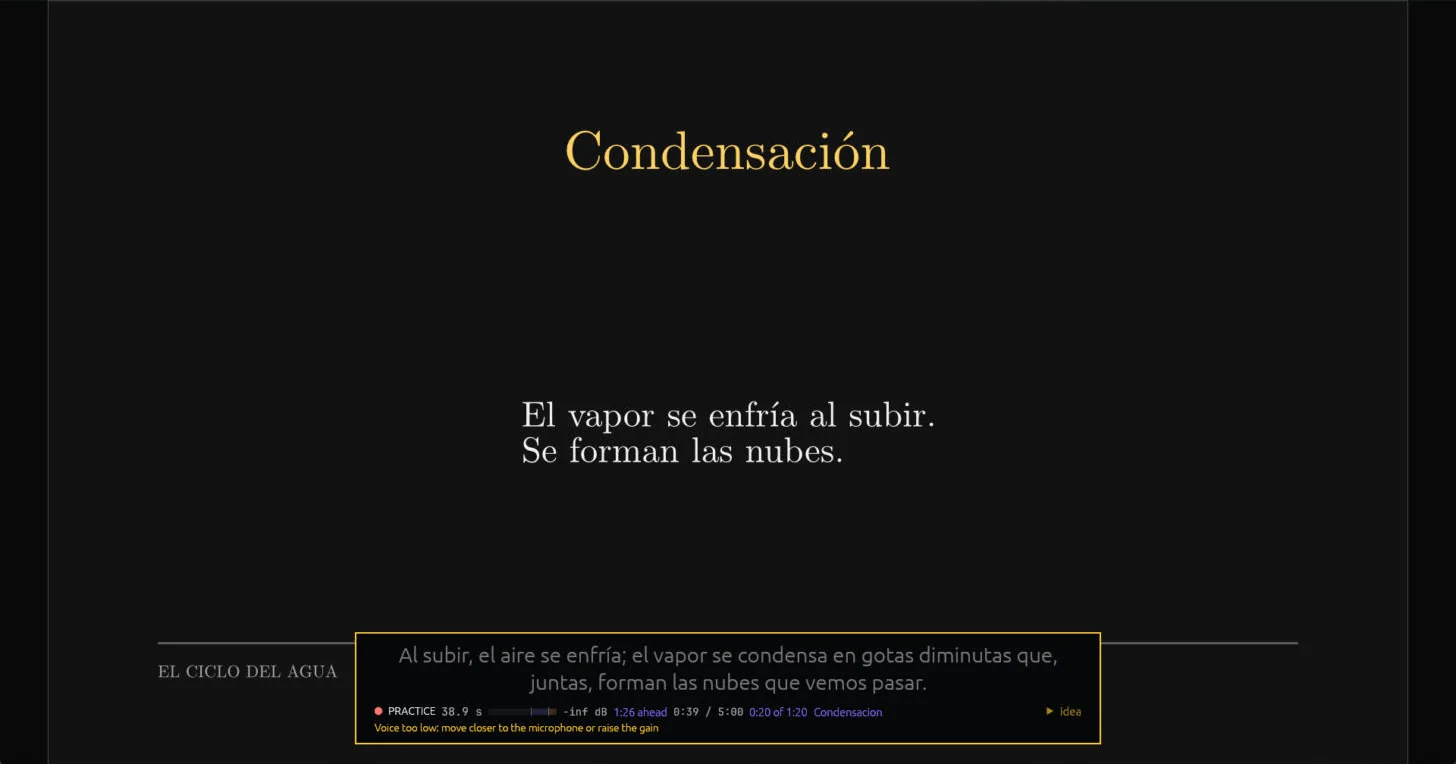
El prompter muestra el tramo del guion que toca decir, con las palabras iluminándose a tu ritmo, y debajo:
PRACTICEy el tiempo desde que empezaste, con el nivel del micrófono.1:26 aheado0:12 behind: cuánto vas adelantado o retrasado frente a las partes del objetivo. Las diapositivas ya dejadas cuentan enteras y la actual solo cuando se pasa de la suya.0:39 / 5:00: el reloj frente al objetivo.0:20 of 1:20 Condensacion: el tiempo en la diapositiva frente a su parte.- A la derecha,
▸ idea: el stop donde toca avanzar.
Leer el resultado
Al terminar, el panel lo resume (Practice: 1:07 of 5:00 · 3:53 to spare), LAST PRACTICE da el total frente al objetivo y PRACTICE RUNS añade una columna por práctica, con una línea dorada en el objetivo: de un vistazo ves si cada ensayo se acerca.
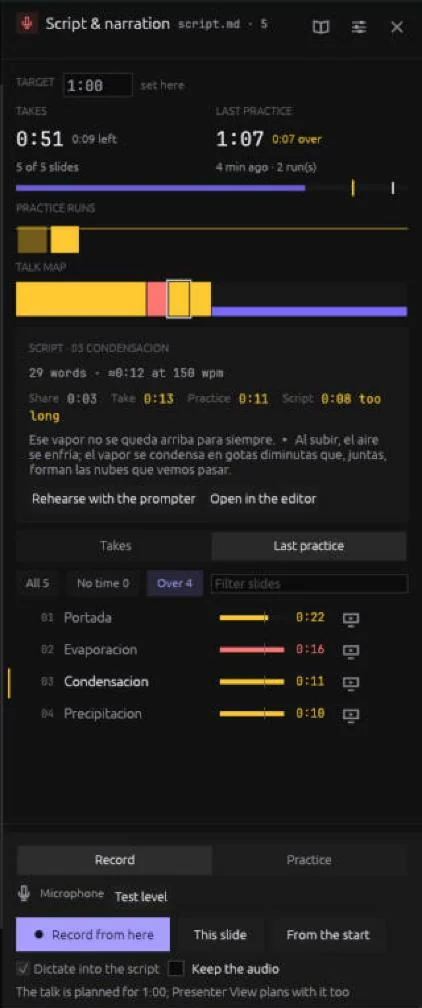
Pon la lista en Last practice y pulsa Over: quedan solo las diapositivas que se pasaron de su parte, en ámbar si se pasan un poco (un 10 %, al menos 10 segundos) y en rojo si se pasan más. Para cada una tienes dos salidas:
- Decir menos: Open in the editor abre el guion en su sección; recorta el texto y guarda (el editor actualiza las notas al momento).
- Darle más tiempo: súbele el
target=en el código, y las demás diapositivas se reparten lo que queda.
El botón de cada fila practica desde esa diapositiva, para repetir solo el tramo que corregiste. Repite hasta que LAST PRACTICE quede por debajo del objetivo.
Grabar los tiempos y la voz
Cuando la charla cabe, grábala. En los controles, elige Record:
- Test level abre el micrófono y muestra su nivel sin grabar: habla como en la charla y busca que los picos caigan en la franja violeta del medidor, entre −18 y −6 dB.
- From the start presenta desde la primera diapositiva y Record from here desde la que está en pantalla. Cada diapositiva que recorres entera guarda su tiempo y el de cada tramo entre stops.
- This slide vuelve a grabar solo la diapositiva en pantalla; el botón de grabar de un stop, solo ese tramo.
- Dictate into the script escribe en el guion lo que dices, con Scribe (ver Dictar el guion con Scribe).
- Keep the audio guarda tu voz de cada tramo para escucharla con el botón de reproducir de cada fila.
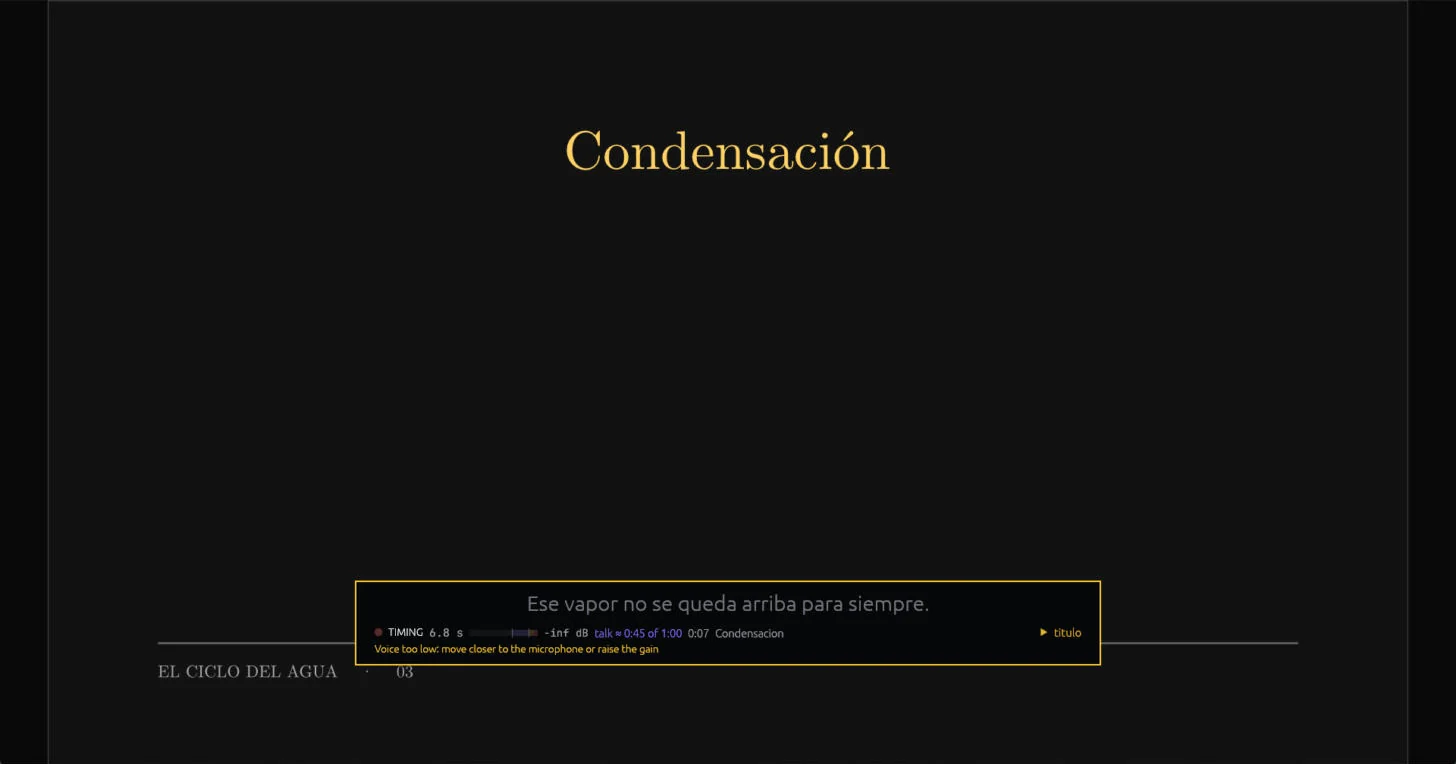
talk ≈ 0:45 of 1:00 estima lo que duraría la charla con lo grabado hasta ahora.Al grabar, la línea de estado dice TIMING y talk ≈ 0:45 of 1:00: lo que duraría la charla con esta grabación y los tiempos guardados del resto. Si el micrófono suena bajo o satura, el prompter se enmarca y lo avisa.
Los tiempos y el audio de Keep the audio son para ti: se guardan en la carpeta de datos de Gaanim, un archivo WAV por tramo, nunca en el proyecto, y no acaban en una exportación.
Del ensayo al vídeo
Para que tu voz forme parte del vídeo, grábala como una toma en vivo: añade scene.live_take("charla") antes de la primera diapositiva.
scene.live_take("charla")
cover = scene.segment("Portada", template=title_slide, target=20)
scene.stop("portada")
Con la escena recargada, el panel muestra al final la tarjeta LIVE TAKE. Record live take presenta la escena desde el principio mientras grabas, igual que en la práctica: → o Espacio avanzan, Enter termina. La toma se guarda en narration/charla.wav del proyecto y cada stop pasa a durar lo que tardaste en él, así que la escena se reproduce de corrido con tu voz. Después exporta:
gaanim export ciclo-del-agua -o ciclo-del-agua.mp4Practica antes de grabar la toma: una toma en vivo se graba siempre entera, y el ciclo de practicar y recortar es más rápido que repetirla. Si prefieres grabar bloque a bloque, usa voz en off (ver Narración).
Del ensayo a la presentación
Para presentar en directo, el objetivo y las prácticas te acompañan:
gaanim --present ciclo-del-aguaPresenter View (ver El tiempo de la charla) cuenta hacia atrás el objetivo y dice si vas adelantado o retrasado, con el mismo plan que fijaste en el panel. Cada presentación de más de 30 segundos cuenta como una práctica más, y aparece en PRACTICE RUNS la próxima vez que abras el panel. Para repartir la charla, gaanim export ciclo-del-agua -o charla.gaanim la guarda en un solo archivo que se presenta sin Python, y -o charla.pdf --notes da las diapositivas con tu guion (ver Compartir).